
excelboken.se


2.5 Namngivna områden
Det finns ett alternativ till absoluta referenser och det är att arbeta med namngivna områden. Det innebär att vi ger en cell eller ett område ett namn. Sådana namn kan användas istället för vanliga referenser. Vid kopiering räknas inte referensen om utan pekar hela tiden på rätt område.
Ett namngivet område kan skapas på flera olika sätt. Enklast och snabbast är att markera cellen som vi vill ge ett namn och därefter skriver vi i namnrutan kap. 1.3.7 in önskat namn. (Se figur 27). När vi trycker på [Enter] sparas namnet. I figuren har får cellen namnet "rngMoms". Rng är en förkortning för engelska "range", det vill säga område. Skälet till det är att det kan vara praktiskt att låta alla sina namngivna områden börja sina namn på samma sätt. Vi skall strax se varför det är praktiskt!
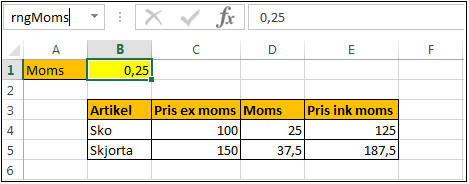
Figur 27. Namnet sätts (Ex_NamngivetOmrade_01.xlsx)
När namnet är satt kan det användas i en formel på vanligt vis. När vi börjar skriva "rn", som vårt namn börjar med, så skapar Excel en lista med allt som börjar med först "r", sedan "rn" och så vidare allt eftersom vi fyller på med bokstäver. När namnet är ensamt kvar kan vi trycka på [Tab] så fylls namnet på automatiskt. Om listan är längre men vi ser namnet kan vi även med piltangenterna markera namnet och sedan trycka på [Tab] så fylls det även i. (Se figur 28)
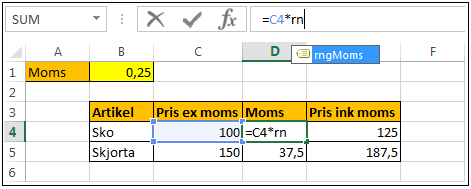
Figur 28. Namnet används (Ex_NamngivetOmrade_01.xlsx)Om namnet gäller en enda cell så behöver vi inte skriva in namnet. Vi kan då istället klicka på cellen när vi skriver formeln så kommer namnet in automatiskt.
Listan med förslag innehåller en mängd olika saker. I och med att vårt namngivna område har ett namn som börjar med rng så hittar vi det snabbt. Om alla våra namngivna områden börjar med rng så blir det lättare för oss att bli påminda av vad området har för namn.
Ett namngivet områdes namn kan alltid ses genom att vi markerar området. Värre är det om det namngivna området består av flera celler och vi inte har helt klart för oss vilka. Som tur är finns det då ett gränssnitt där vi kan se vilka namngivna områden som finns. I samma gränssnitt kan vi även ta bort områden eller ändra vilket celler som skall omfattas av namnet. Vi hittar det i menyn Formler, där vi klickar på alternativet Namnhanteraren. (Se figur 29)
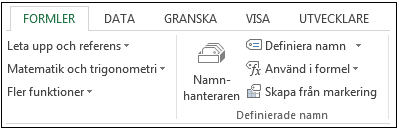
Figur 29. Menyn över namngivning av områden
I gränssnittet över vilka områden som finns kan vi markera ett område för att redigera det eller ta bort det. När vi redigerar det kan vi även ändra vilket område det pekar på. (Se figur 30)
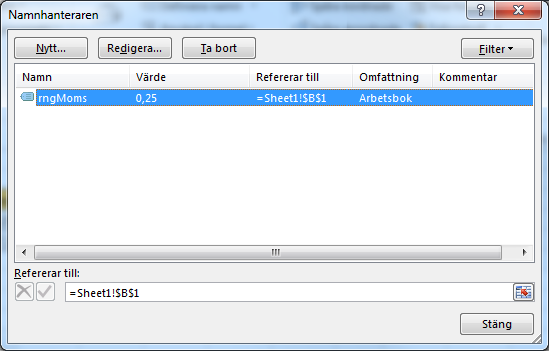
Figur 30. Hantera namngivna områden
I en av kolumnerna i figur 30 ser vi ordet Omfattning. Med det menas i vilket ark som namnet gäller. Om vi begränsar omfattningen till ett ark kan vi använda samma namn i flera olika ark. De som utvecklar lösningar i Excel använder ofta namngivna områden. För att ha överblick över dessa områden är det ofta praktiskt att begränsa dem till ett visst ark, annars finns risken att det blir rörigt och att namn kan förväxlas. Det är alltså en god praktik att begränsa omfattningen till arket.
I menyn i figur 29 ser vi även en knapp Definiera namn. Att använda den knappen när områden skall namngivas är bättre eftersom gränssittet som då visas (Se figur 32 i kap. 2.5.1), ger oss möjlighet att direkt styra omfattning. Det går tyvärr inte att ändra omfattningen efter det att ett namn har definierats.
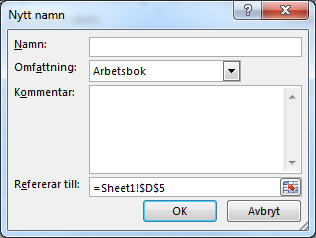
Figur 31. Lägg till namngivet område
Om ett namngivet område i ett ark skall användas i ett annat ark måste vi skriva namnet på bladet först i referensen, till exempel:
=C5 * Blad1!rngMoms
2.5.1 Summering av namngivet område med hjälp av Summa() (eng. Sum)
Vi har hittills bara sagt att områden är en eller flera celler som hör samman. Däremot har vi inte använt områden i särskilt många exempel. Skälet till det är att områden bestående av mer än en cell är svåra att att demonstrera i enkla formler.
Det är långt vanligare att använda områden när det gäller inbyggda funktioner. Vid demonstrationen av funktionen SUMMA() användes dock ett område. (Se kap. 1.5.2)
Denna funktion är designad att arbeta med ett område och gå igenom dess celler, i detta fall för att summera dem. Det betyder i sin tur att funktioner även fungerar utmärkt med namngivna områden. I figur 32 har de gula cellerna getts namnet rngVaror. Detta område används i summeringsfunktionen.
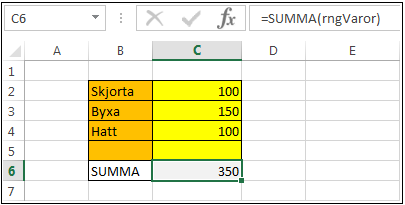
Figur 32. rngVaror används i funktionen (Ex_NamngivetOmrade_02.xlsx)